 boswidget
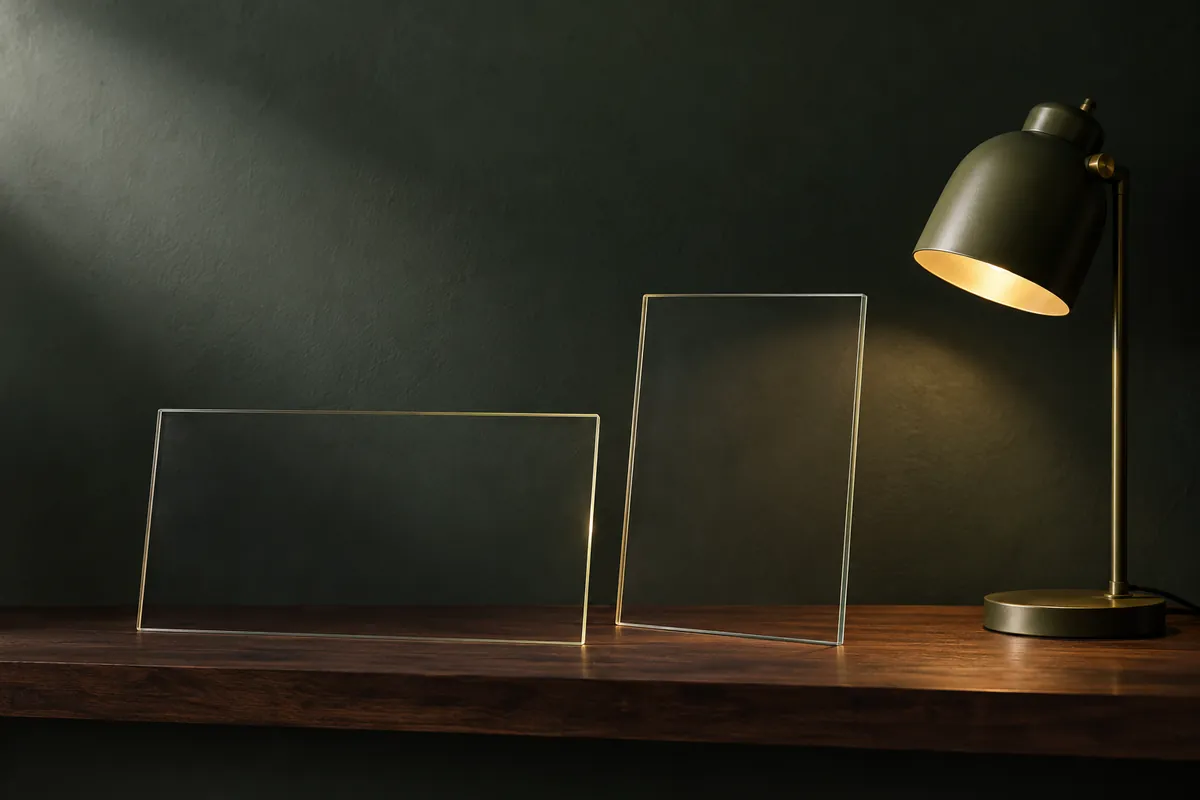
Auf dem breiten Banner sieht die Lampe gut aus, daneben passt eine Überschrift. Auf dem Handy bleibt nur der Rand des Schirms übrig, und der Text liegt über einem unruhigen Regal. Die Bitte „Gestalte einen schönen Innenraum“ löst dieses Problem nicht. Qwen Images braucht ein Briefing mit zwei getrennten Vorgaben: Wo steht das Hauptmotiv, und welchen Bildbereich belegt der Text in Ihrem Layout?
Als Beispiel dient der erste Bildschirmbereich einer Seite über eine Tischlampe. Benötigt werden ein breites Bild für den Computer und ein Hochformat für das Handy. Die Überschrift steht als normaler Webseitentext über dem Bild und ist kein Bestandteil der generierten Grafik. So lässt sie sich ändern, übersetzen und vergrößern, ohne das Bild erneut zu generieren.
Öffnen Sie das Layout, bevor Sie den Prompt schreiben
Legen Sie die beiden Bildflächen und die Position der Überschrift in jeder Fläche fest. Im Beispiel hat das breite Bild das Seitenverhältnis 16:9, das Hochformat 4:5. Auf dem Computer steht der Text links, auf dem Handy oben. Das sind Entscheidungen für unser Layout, keine vorgeschriebenen Einstellungen von Qwen Images. Falls die Oberfläche eine Auswahl des Seitenverhältnisses bietet, stellen Sie es dort ein. Der Prompt allein legt die Bildabmessungen in Pixeln nicht fest.
- Hauptmotiv: eine Lampe, deren Schirm, Ständer und Fuß vollständig sichtbar sind. Ihre Form muss auch in einer kleinen Vorschau erkennbar bleiben.
- Breites Bild: Lampe rechts; links ein ruhiger Bereich ohne kleine Gegenstände, Lichtreflexe oder harte Kanten hinter den Überschriftszeilen.
- Hochformat: Lampe unterhalb der Bildmitte; oben bleibt Platz für Überschrift und Schaltfläche.
- Gemeinsam für beide Bilder: Wandfarbe, Material der Lampe und Lichtcharakter. Verlangen Sie bei zwei unabhängigen Generierungen nicht dieselbe Lage jedes Lichtreflexes und jedes Schattens.
„Leer“ kann zu ungenau sein. Beschreiben Sie besser, was dort bleiben soll: eine gleichmäßige matte Wand mit sanftem Lichtverlauf. Sonst räumt das Modell vielleicht das Regal frei, lässt aber ein kontrastreiches Fensterkreuz hinter den Buchstaben stehen.
Breites Bild: Motiv rechts, Überschrift links
Erstellen Sie eine fotografische Innenraumszene für den breiten ersten Bildschirmbereich einer Website über eine Tischlampe. Eine Lampe mit mattem dunkelgrünem Metallschirm, schlankem geradem Ständer und rundem Fuß steht auf einer hellen Holzkonsole im rechten Bilddrittel. Die Lampe ist vollständig sichtbar, ihre Silhouette hebt sich vom Hintergrund ab. Eine neutrale, warm getönte Wand, weiches seitliches Tageslicht und ein natürlicher Kontaktschatten.

Die linke Bildhälfte besteht aus einer gleichmäßigen matten Wand mit sanftem Licht: Hier stehen im Website-Layout die Überschrift und eine Schaltfläche. Platzieren Sie in diesem Bereich keine Möbel, Pflanzen, Fenster, Kabel, hellen Lichtreflexe oder kontrastreichen Schatten. Erzeugen Sie keine Buchstaben, Logos, Oberflächenelemente oder Rahmen. Lassen Sie um Schirm und Fuß etwas Freiraum für einen geringfügigen Zuschnitt.
Bereichsbezeichnungen und Bildanteile geben eine Orientierung für die Komposition. Sie funktionieren nicht wie Koordinaten in einem Bildeditor. Legen Sie nach der Generierung die tatsächliche Überschrift und Schaltfläche im Layout über das Bild. Ein Bild kann für sich ansprechend und als Hintergrund trotzdem ungeeignet sein.
Das offizielle Qwen-Image-Repository zeigt die Generierung aus Textbeschreibungen und Beispiele mit verschiedenen Seitenverhältnissen. Es beschreibt die Modellfamilie und den Referenzcode. Daraus lässt sich nicht ableiten, dass jeder Dienst einen bestimmten Schalter, eine bestimmte Version oder einen bestimmten Modus anbietet. Für diese Aufgabe brauchen Sie weder API-Befehle noch Parameter aus einer anderen Oberfläche.
Warum ein mittiger Zuschnitt nicht immer passt
Angenommen, die Ausgangsdatei hat 1600 x 900 Pixel. Für einen unverzerrten Zuschnitt auf 4:5 unter Nutzung der gesamten Höhe muss ein 720 Pixel breiter Streifen erhalten bleiben: 900 x 4 / 5 = 720. Bei einem mittigen Zuschnitt bleibt der Bereich von x=440 bis x=1160. Eine Lampe am rechten Rand kann vollständig außerhalb liegen.
Diese Rechnung gilt für die genannte Datei. Sie beschreibt keine Maße, deren Ausgabe das Modell verspricht. Prüfen Sie die tatsächlichen Abmessungen Ihres Bildes. Den Zuschnitt nach rechts zu verschieben, rettet manchmal die Lampe, schafft aber keinen Platz für die Überschrift oben. Probieren Sie das Bild im Layout aus. Beanspruchen Motiv und Text denselben Bereich, bereiten Sie eine eigene Hochformat-Komposition vor.
Fordern Sie das Hochformat mit einem eigenen Prompt an
Erstellen Sie eine fotografische Innenraumszene für den hochformatigen ersten Bildschirmbereich einer Website über eine Tischlampe. Eine Lampe mit mattem dunkelgrünem Metallschirm, schlankem geradem Ständer und rundem Fuß steht auf einer hellen Holzkonsole. Platzieren Sie die Lampe im unteren Bildbereich nahe der Mitte und zeigen Sie sie vollständig, einschließlich des Fußes. Eine neutrale, warm getönte Wand, weiches seitliches Tageslicht und ein natürlicher Kontaktschatten.

Das obere Bilddrittel besteht aus einer ruhigen matten Wand ohne Gegenstände, helle Lichtreflexe oder harte Schatten: Hier stehen im Layout die Überschrift und eine Schaltfläche. Erzeugen Sie keine Schriftzüge, Logos, Oberflächenelemente oder dekorativen Rahmen. Lassen Sie seitlich etwas Freiraum, damit der Lampenschirm nicht an die Bildgrenzen stößt.
Wählen Sie vor diesem Prompt ein hochformatiges Seitenverhältnis, falls es verfügbar ist. Andernfalls prüfen Sie vorab, welcher Ausschnitt aus einem verfügbaren Format möglich ist. Strecken Sie das fertige Bild nicht: Der runde Fuß wird sonst oval, und die Proportionen der Lampe verändern sich.
Bei einer erfundenen Lampe genügt ein gemeinsames Briefing für beide Bilder. Wird auf der Website ein bestimmtes Produkt verkauft, belegt ein aus einer Beschreibung generiertes Bild nicht dessen Aussehen. Verwenden Sie ein Produktfoto, das Sie nutzen dürfen, und einen Modus, der ein Ausgangsbild annimmt. Oder belassen Sie das echte Foto im Layout. Gleichen Sie nach jeder Bearbeitung Form, Farbe und Details mit dem Original ab.
Prüfen Sie die Seite in drei Durchgängen
- Komposition: Öffnen Sie beide Bilder in den vorgesehenen breiten und schmalen Bereichen. Schirm und Fuß sind nicht abgeschnitten, das Motiv ist erkennbar, und die Überschrift verdeckt keinen wichtigen Teil.
- Text: Setzen Sie die echte Überschrift in voller Länge ein, einschließlich der Übersetzung, und die Schaltfläche. Prüfen Sie den Kontrast entlang aller Zeilen. Eine einheitliche Wand garantiert noch keine Lesbarkeit. Ergänzen Sie im Layout bei Bedarf eine Textunterlage oder eine abdunkelnde Ebene.
- Spielraum: Ändern Sie die Fensterbreite zwischen den festgelegten Prüfgrößen. Prüfen Sie, wie das Bild beim Ausfüllen des Bereichs beschnitten wird und wohin die Überschrift rückt. Zwei gelungene Screenshots prüfen nicht die Zustände dazwischen.
Wählen Sie das Bild nicht anhand einer kleinen Katalogvorschau aus. Ein dünnes Kabel kann direkt hinter den Buchstaben zu einer dunklen Linie werden. Ein heller Fleck an der Wand ist in der Vorschau vielleicht nicht sichtbar, stört aber in der tatsächlichen Größe.
Was Sie in der nächsten Korrektur angeben sollten
Korrigieren Sie die Komposition des breiten Bildes: Behalten Sie die vollständig sichtbare Lampe rechts bei und gestalten Sie die Beleuchtung der linken Wandhälfte gleichmäßiger. Entfernen Sie den kontrastreichen Fensterschatten aus dem linken Bereich. Behalten Sie Material und Farbe der Lampe, die Konsole und die Richtung des Tageslichts bei. Fügen Sie keinen Text und keine neuen Gegenstände hinzu.Übergeben Sie diese Korrektur zusammen mit dem Bild nur in einem verfügbaren Bearbeitungsmodus. Gibt es einen solchen Modus nicht, ergänzen Sie die Präzisierung im vollständigen ursprünglichen Prompt und generieren Sie ein neues Bild. Prüfen Sie danach die gesamte Lampe erneut: Die Bitte, ein Detail beizubehalten, garantiert nicht, dass es unverändert bleibt.
Speichern Sie beide gewählten Bilder, die Prompts, die tatsächlichen Maße und die Zuschnitteinstellungen im Projektordner. Legen Sie die Layouts mit einer langen Überschrift dazu. Wenn sich der Text oder die Höhe des ersten Bildschirmbereichs ändert, sehen Sie sofort, welches Bild noch passt und welches überarbeitet werden muss.